要让计算机听懂并执行 Python 代码,我们需要做两手准备:第一,安装一个“翻译官”,即 Python 解释器;第二,安装一个好用的“写作台”,即代码编辑器或集成开发环境(IDE)。
下载并安装 Python 解释器#
作为一门极其强大的跨平台编程语言,Python 能够完美运行在几乎所有主流操作系统之上。然而,正是由于这种广泛的兼容性,针对不同的操作系统(如 Windows、macOS、Linux)以及不同的底层 CPU 架构(如传统的 x86_64 架构与近年兴起的 ARM64 架构),其具体的下载包类型与底层配置流程存在着客观差异。本节的实操演示将主要以 Windows 操作系统为例进行展开。
PyManager 简介#
在过去很长一段时间里,在 Windows 系统上安装 Python 的传统做法是去官网下载特定版本的独立安装包(即传统的 .exe 文件)。这种传统的安装方法经常会导致很多问题,如安装多个 Python 版本会导致统环境变量(PATH)混乱,升级 Python 比较麻烦。为了彻底解决这一问题,自 Python 3.13 版本起,Python 官方针对 Windows 平台进行了一次重大的安装机制改革,全面推出了 Python 安装管理器(Python Install Manager,简称 PyManager),并计划逐步淘汰传统的独立安装包。
PyManager 不仅仅是一个安装程序,更是一个全局的“环境大管家”。它的核心优势在于:
- 多版本完美共存:能够统一管理电脑上的所有 Python 版本,自动接管底层的路径调度,彻底消除环境变量冲突。
- 命令式的一键安装与更新:安装 PyManager 后,未来想获取最新的 Python 解释器,无需再去官网繁琐地寻找下载链接,只需在命令行敲击一行指令即可完成。
- 更底层的系统融合:采用现代化的封装格式,与 Windows 操作系统的安全机制契合度更高。
因此,要在 Windows 上安装 Python 解释器,首先需要安装 PyManager。
安装 PyManager#
PyManager 扮演的是全局调度中枢的角色,真正执行代码的依然是底层的Python 解释器;为了确保初学者能够开箱即用,PyManager 在首次安装时,会自动为您拉取并配置好当前最新稳定版的 Python 解释器。
为了适应不同用户的使用习惯与网络环境,获取并安装 PyManager 主要有以下三种方式:
方法一:通过 Microsoft Store(微软应用商店)安装(适合初学者)
这是官方最为推荐、也是最省心的安装方式。安装步骤如下:
-
点击 Windows 任务栏的“开始”菜单,搜索并打开“Microsoft Store”。
-
在搜索框中输入“Python”或“Python Install Manager”。
-
在搜索结果中选择“Python Install Manager”(注意必须是由“Python Software Foundation”官方提供的应用),点击“获取”或“安装”。见下图。

Microsoft Store 中的 PyManager
这种方式的优点是操作系统会自动在后台为您完成环境变量的配置,并支持跟随系统进行静默更新。
方法二:通过 WinGet 命令安装(极客推荐)
如果您更喜欢极客风格的纯键盘操作,可以使用 Windows 自带的包管理工具 WinGet:
-
右键点击“开始”菜单,选择“终端”;
-
在命令行中输入以下命令并回车:
winget install 9NQ7512CXL7T注:
9NQ7512CXL7T是一个专属的 Microsoft Store(微软应用商店)产品 ID,它强制winget从msstore(微软商店源)拉取软件。 -
系统会自动连接官方软件源,下载并完成 PyManager 的部署。
方法三:手动下载安装(适合受限的网络环境)
在某些企业的内网环境中,可能无法访问应用商店。此时可采用手动离线安装:
-
使用浏览器访问 Python 官方网站的下载页面(https://www.python.org/downloads/windows/)。
-
在下载列表中,点击链接“Latest Python install manager”跳转到对应的下载位置,点击下载器进行下载,如下图所示:

下载 PyManager
-
双击运行下载好的安装程序,将弹出如下图所示的安装界面:

安装 PyManager
保持其中的“当准备就绪时启动”处于选中状态,单击“安装 Python”开始安装。
通过 PyManager 安装 Python#
以上三种方式,都会在 Windows 的开始菜单添加“Python Install Manager”快捷方式,点击此快捷方式并运行 PyManager,将会弹出一个命令行窗口。该窗口将通过文字界面交互式地安装 Python。可能遇到的安装选项包括:
-
询问是否将命令目录添加到
PATH环境变量。其末行显示信息如下:Add commands directory to your PATH now? [y/N] y
当输入
y再回车时,将把 Python 的命令目录(一般为C:\Users\YourName\AppData\Local\Python\bin,YourName对应你的用户名)添加到用户的PATH环境变量中。请务必输入输入y,要不然可能导致在命令行或编辑器无法找到 Python 的安装位置。 -
询问是否立刻安装最新的 CPython。其末行显示信息如下:
Install CPython now? [Y/n] y
CPython 正是我们要安装的 Python 解释器,当然要输入
y再按回车安装了。 -
询问是否更改相关别名。其末行显示信息如下:
Open Settings now, so you can modify App execution aliases? [y/N] y
该安装选项仅在当当前的 ‘py’、‘python’、‘python3’ 等别名已经指向其他程序时显示。如果输入
y并回车,将会为您打开 Windows 的应用执行别名设置页面,如下图所示: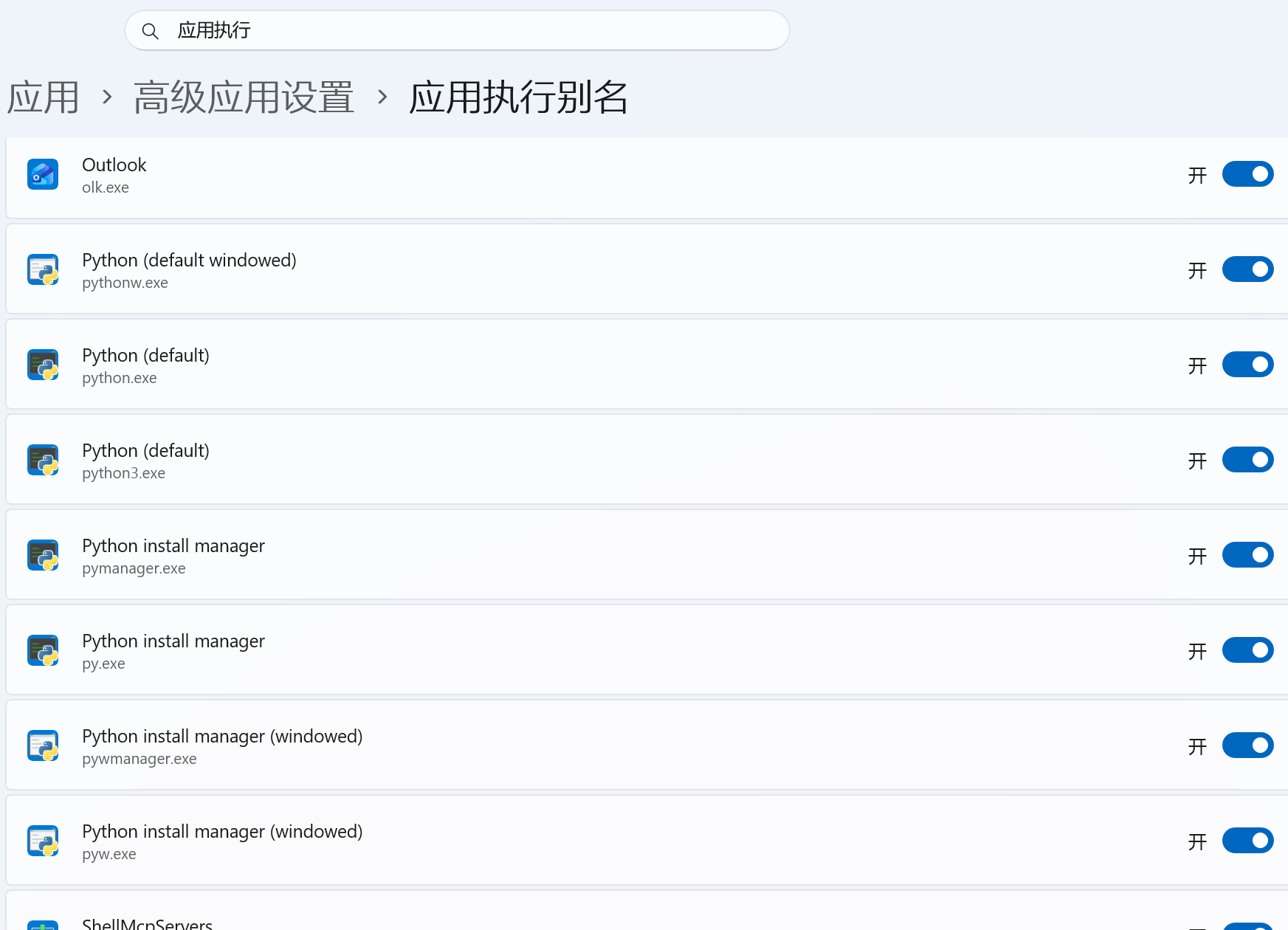
管理 Python 相关的执行别名
在该设置页面内,一般建议把所有 ‘py.exe’、‘python.exe’、‘python3.exe’、‘pyw.exe’ 等都指向你所安装的“Python Install Manager”(启用对应项)。
如果后期你发现 ‘py’、‘python’、‘python3’ 这些命令无法起作用(如输入 ‘python’ 没有运行 Python 解释器,而是打开了微软应用商店的安装页面),那么也可以在 Windows 的设置页面中搜索“应用执行别名”来修改设置。
-
询问是否查看在线帮助文件。其末行显示信息如下:
View online help? [y/N] y
选择
y或n均可。
总之,如果你懒得仔细看这些安装选项,建议全部输入 y 并回车即可。
查看已安装的程序#

开始菜单中的Python项
安装成功后,在 Windows 的“开始菜单”中会生成一个名为 Python 3.14 的文件夹(版本号可能随官方更新而变化)其中包含如下项目:
-
Python 3.14(交互式命令行终端):这是 Python 最核心的“纯黑底白字”运行环境(REPL:读取-求值-输出循环)。点击它,会打开一个类似 DOS 窗口的控制台,带有
>>>提示符。你可以把它当作一个超级计算器,在这里输入一行代码,按下回车,系统就会立刻返回计算结果。它非常适合用来做简单的数学测试或语法验证,但在实际的安全工程建模中,我们通常不会用它来编写长篇的复杂代码。 -
IDLE (Python 3.14)(官方轻量级集成开发环境)IDLE 是 Python 官方自带的轻量级集成开发环境。它比纯黑框的终端更友好,支持代码高亮显示,并且可以新建、保存和运行
.py格式的脚本文件。由于其功能相对单薄,我们通常不使用它,转而使用更专业的现代 IDE(如 VS Code 或 PyCharm)。 -
Python 3.14 Manuals(本地离线说明手册):这是一个经过编译的本地帮助文件(
.chm格式),内置了 Python 全套的官方文档、标准库说明和语法教程。当你在没有网络连接的局域网环境中进行代码调试,无法使用搜索引擎时,这份离线手册将是你查阅内置函数、语法规则的权威依据。 -
Python 3.14 Online Documentation(官方在线文档):这是一个简单的网页快捷方式,点击后会通过浏览器打开 Python 官方网站的文档主页(docs.python.org)。在有网络的情况下,我们强烈建议优先查阅在线文档。这里不仅内容最新,还包含了丰富的示例代码和全球开发者的讨论反馈,以及文档的中文翻译。
-
PyDoc (Python 3.14)(本地文档服务器):这是一个非常极客的工具。点击它,Python 会在你的电脑后台启动一个微型的 Web 服务器,并自动打开浏览器。它能将你电脑上安装的所有第三方库(例如后面要学的 NumPy、SciPy)的使用说明,自动提取并生成类似网页形式的查阅目录。初学阶段你暂时用不到它,但在未来进行复杂工程模块化开发时,它是非常好的本地查阅工具。
-
pymanager.ini(安装管理器配置文件):这是我们在前文提到的“PyManager(大管家)”的核心配置文件(
.ini格式)。它里面用纯文本记录了你电脑上安装了哪些版本的 Python,以及系统默认调用的主版本路径。作为初学者,请不要随意修改此文件。 它由系统在后台自动维护,正是依赖这个不起眼的配置文件,我们在命令行输入的py指令才能精准地完成各个版本的调度工作。
验证安装是否成功#
为了验证“翻译官”是否已经安全就位,我们需要打开系统的命令行终端(按快捷键 Windows+R,在弹出的运行对话框中输入 cmd 并回车)。在弹出的黑色窗口中,输入以下命令并按下回车:
py --version
Python 3.x.y
注意以上代码块中的
$是一个通用的终端命令提示符(表示您需要在此后输入命令),您不需要也不应该输入这个符号。
如果屏幕上成功打印出了 Python 3.x.y(您安装的具体版本号),恭喜您,Python 已经正确安装!此时,如果您只输入 python 并回车,就会正式进入 Python 的交互式环境(提示符会变成 >>>):
py
Python 3.14.7 (tags/v3.14.7:823f032, Aug  5 2026, 10:51:32) [MSC v.1944 64 bit (AMD64)] on win32
Type "help", "copyright", "credits" or "license" for more information.
>>>
提示
- 一旦进入了虚拟环境(将在后续讲解),
py就隐退了,这时应该使用最原始的python命令来调用当前环境内的代码引擎。- 如果在某些类 Unix 系统中键入
python没有响应,或者提示版本为 2.x,请转而使用python3命令试试。
使用 PyManager 进行多版本管理#
成功安装 PyManager 后,您的 Windows 系统中就拥有了一个名为 py 的超级指令。在工程开发中,我们可以通过 Windows PowerShell 或命令提示符(CMD),使用 py 命令极其优雅地调度和管理 Python 解释器。
以下是日常开发中最常用到的几个核心指令:
-
安装最新稳定版
安装当前最新的 Python 3 稳定版:
py install 3 -
查看当前已安装的所有版本
当您不确定电脑里有哪些 Python 环境时,可以输入:
py list
Tag           Name            Managed By  Version  Alias
3.14[-64]  *  Python 3.14.7   PythonCore  3.14.7   python3[-64].exe, python3.14[-64].exe
3.13[-64]     Python 3.13.15  PythonCore  3.13.15  python3.13[-64].exe
系统会列出所有由 PyManager 接管的 Python 版本,并标记出当前默认使用的版本。
-
一键更新到最新版本
当新的稳定版 Python 发布后,可以通过如下命令一键升级:
py install --update也可以将特定版本更新到最新补丁版本(如从 3.13.14 升级到 3.13.15):
py install --update 3.13 -
安装和删除特定版本
如果您需要安装特定的历史版本(例如 3.12),可以使用指定参数:
py install 3.13要删除该版本,则可以使用如下命令:
py uninstall 3.13 -
指定特定版本运行计算脚本
假设您编写了一个名为
example.py的脚本,且该脚本明确需要 Python 3.13 环境。您可以在运行时通过参数直接“点名”让 3.13 版本来执行,而不会影响系统的默认版本:py -3.13 example.py
通过引入 PyManager,我们将彻底告别过去杂乱无章的环境配置阶段。掌握上述几个简单的命令,您就拥有了驾驭底层计算环境的工程能力,为后续复杂的数字化建模扫清了第一道障碍。
其他安装方法#
-
macOS 系统
macOS 系统底层通常会预装 Python 环境。需要特别警惕的是,这套预装环境是专门供苹果系统自身底层组件调用的。为了避免破坏操作系统的稳定性,请绝对不要在系统自带的 Python 中强行安装自己所需的第三方库。
因此,无论是哪种 macOS 版本,我们都必须为其部署一套完全独立的 Python 开发环境。对于初学者,最简单的方法是直接前往 Python 官网,下载对应的 macOS 安装包(
.pkg文件)并按向导完成安装。对于具备一定命令行基础的高阶用户,强烈推荐使用 macOS 平台下最权威的包管理器 Homebrew 来安装与接管 Python 环境。如果访问 Homebrew 的官方服务器速度比较慢,在使用 Homebrew 下载开发环境前,建议先配置国内的开源镜像源(如清华大学 TUNA 镜像或中国科学技术大学镜像),以确保后续庞大的科学计算库能够稳定、高速地完成构建。
-
Linux 系统
各类 Linux 发行版(如 Ubuntu、CentOS)通常已为您预装好了现代版本的 Python。即使没有,也可以通过自带的
apt或yum等工具一键安装,无需去官网下载。 -
面向科学计算的 Anaconda
如果您学习 Python 的主要目的是进行科学计算、数据分析或人工智能开发,那么极其建议您不要安装上面介绍的官方标准版,而是直接安装 Anaconda。
Anaconda 是一个专为科学计算打造的重量级 Python 发行版。它不仅预装了 Python 解释器,还“买一送百”地为您一次性打包安装了大约 250 个最常用的科学计算包(如 NumPy、pandas 等),省去了后续无穷无尽的下载烦恼。更重要的是,它使用强大的 conda 而不是传统的 pip 作为包管理工具,能够极好地解决复杂的 C 语言底层库依赖问题。
如果您的电脑硬盘空间有限,也可以选择它的精简版——Miniconda,它只包含 Python 和 conda,其他包需要时再手动下载。
-
一些“另类”的安装方法
由于有一套强大的命令行工具,许多程序员更喜欢使用 macOS、Linux 这些类 Unix 操作系统进行开发。如果您正在使用 Windows,又想尝试各种 *NIX 命令,可以通过以下几种途径实现:
-
安装 Git for Windows
如果您准备进一步成长我编程高手,就需要掌握一些命令行工具。随着您掌握的命令越来越多,开发效率也会逐渐提高。Git 几乎是开发必备的版本控制软件,而该软件是 Git 官方维护的 Windows 客户端,它基于 MSYS2 实现,自带了一个名称为 mintty 的终端,并移植了许多 Linux 命令。该软件包并不自带 Python,但它可以让您更方便地使用一些 Linux 命令。
安装 Python 开发工具#
虽然安装包自带了 IDLE,但它就像是用记事本写长篇小说,既没有拼写检查,也没有自动排版。现代工程师需要一把功能强大的“多功能瑞士军刀”——即代码编辑器或集成开发环境(IDE)。目前市面上有两款绝对的主流神器,分别是 Visual Studio Code(简称 VS Code) 和 PyCharm。前者是一个多功能,轻量级的编辑器;后者是一个重型的集成开发环境(IDE)。您可以任选其一,但本教程主要使用 VS Code 进行演示。
安装 VS Code#
Visual Studio Code是微软开源的一款轻量级代码编辑器。它启动极快、界面现代、插件生态繁荣,并且完全免费。无论您将来是写 Python、C++ 还是做网页开发,VS Code 几乎都能胜任。
同 PyManager 的安装类似,VS Code 也可以分别可以通过 Microsoft Store、WinGet(通过 winget install Microsoft.VisualStudioCode 命令)和手动下载安装。但由于前两种安装方式都是静默安装,难以设置一些重要的安装选项,因此我们推荐使用手动下载安装。
请自行到 VS Code 官网下载对应的安装包,双击该安装包执行安装过程。其安装截图如下:
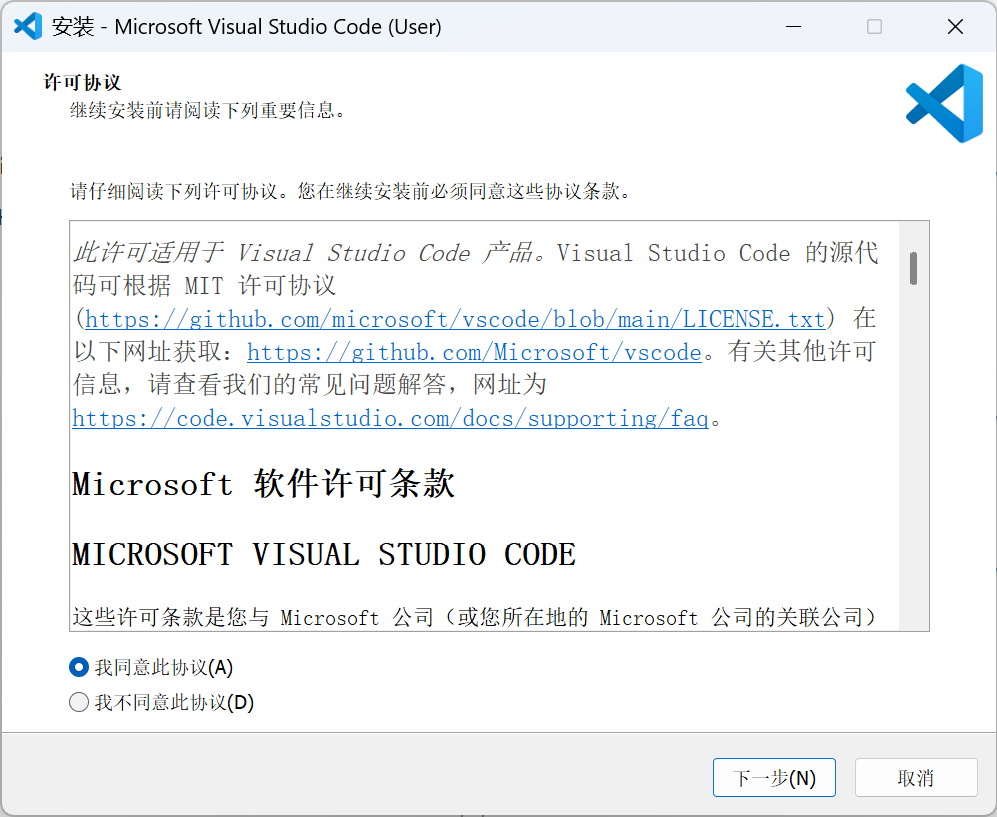
(a)同意协议才能安装
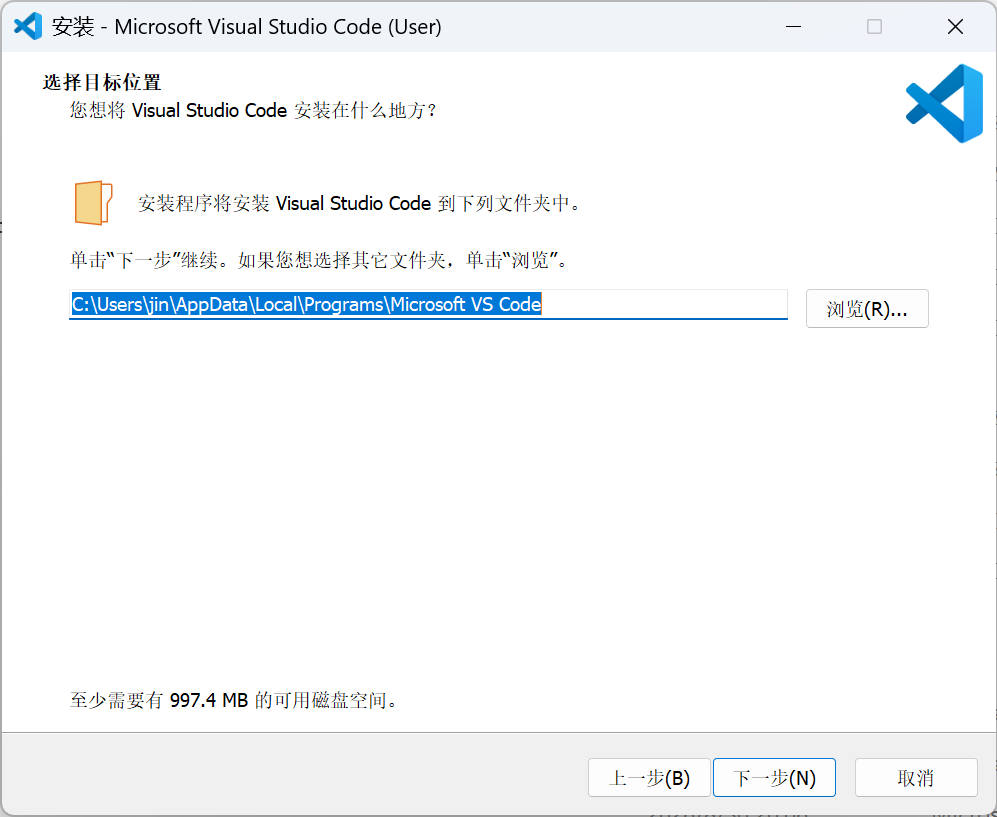
(b)默认安装位置
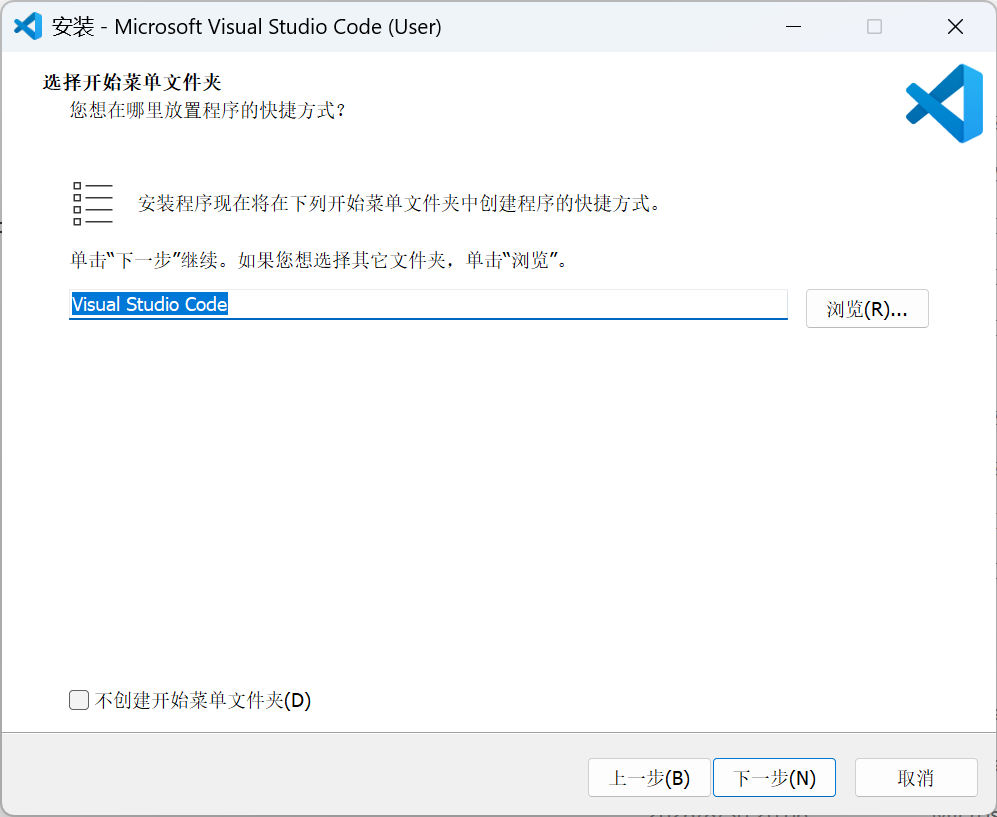
(c)设置快捷方式名称
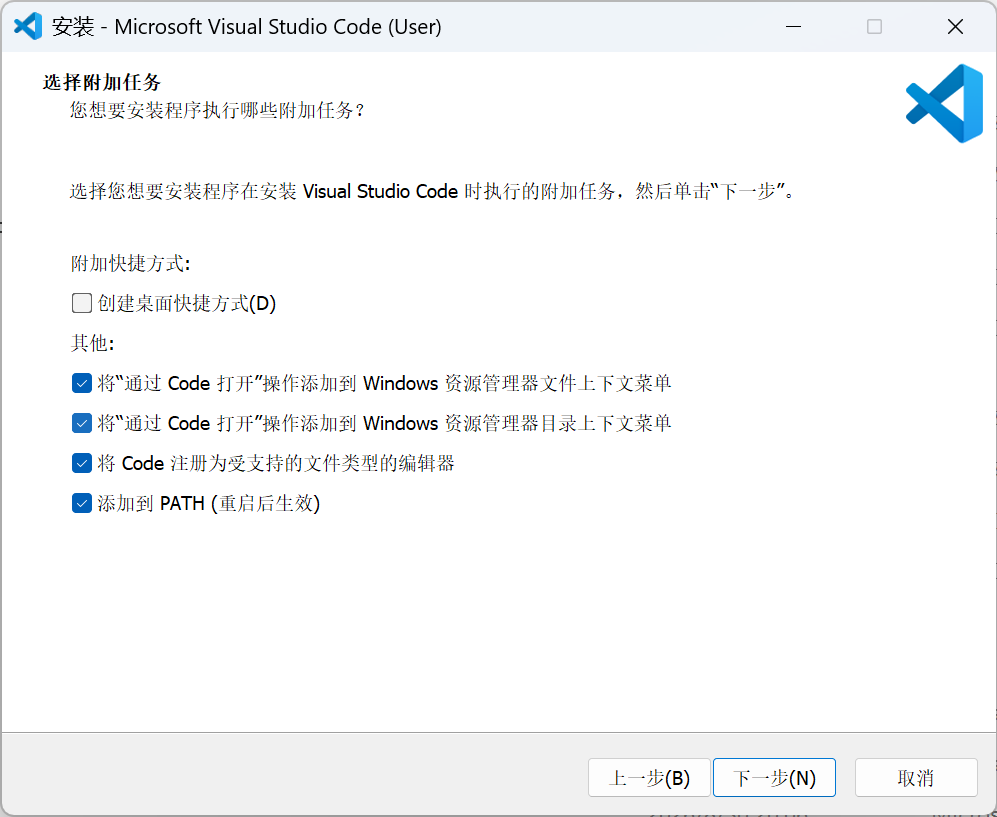
(d)重要的安装选项
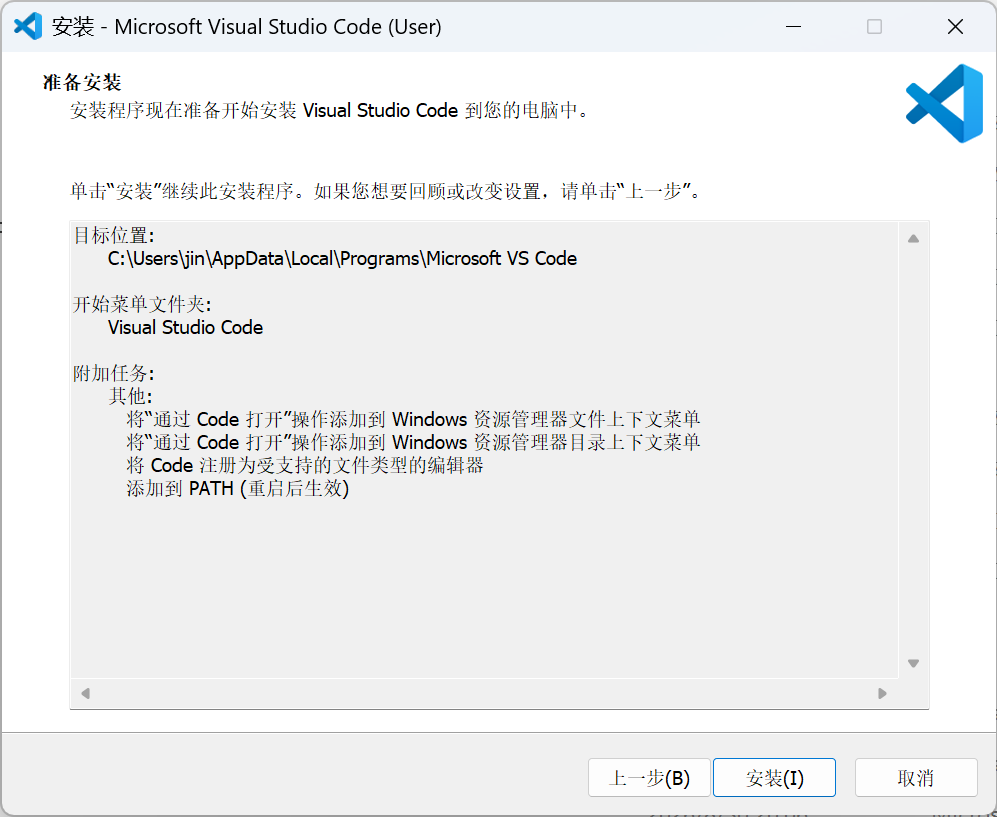
(e)准备安装
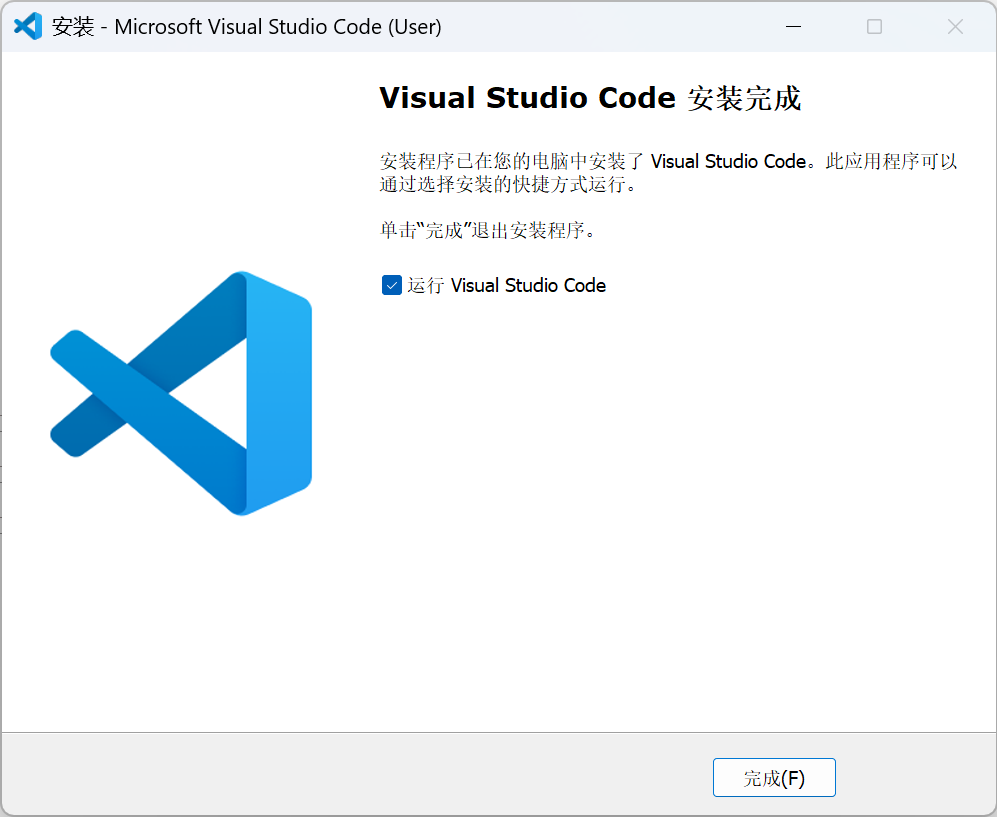
(e)安装完成
VS Code 安装过程
重要在以上的“(d)重要的安装选项”安装步骤中,请务必选中
将“通过 Code 打开”操作添加到 Windows 资源管理器文件上下文菜单和将“通过 Code 打开”操作添加到 Windows 资源管理器目录上下文菜单两个安装选项。这样将来在文件资源管理器的文件夹或文件上点击右键,在弹出的上下文菜单中才会出现“通过 Code 打开”这样的菜单项。这将带来极大的便利。
另外,通过使用带参数的 WinGet 安装,也可以达到添加上下文菜单的目标:
winget install Microsoft.VisualStudioCode --override "/verysilent /mergetasks=addcontextmenufiles,addcontextmenufolders,associatewithfiles,addtopath"
安装 Python 扩展#
完成 VS Code 的安装后,它还只是一个纯文本编辑器。您需要点击左侧边栏的“扩展”图标(或使用快捷键 Ctrl+Shift+X)打开扩展商店,搜索并安装由 Microsoft 官方提供的 Python 扩展包。具体步骤见下图:

为 VS Code 安装 Python 拓展
安装 Python 扩展时,VS Code 可能会顺带推荐安装 Pylance 等附属扩展,请保持默认,不要删除。
安装 Linter 和 Formatter#
此外,为了让代码写得更规范,强烈建议在扩展商店中再安装以下两类辅助工具:
- 代码分析工具(Linter):它就像一个严厉的语文老师,会在您打字时实时检查语法错误或不符合规范的写法,并在代码下面画波浪线。常见的有 Pylint、flake8 等。
- 代码格式化工具(Formatter):它就像一个排版机器。当您按下格式化快捷键(如 Shift+Alt+F)时,它会自动帮您把错乱的空格对齐、把过长的代码折行,让代码瞬间变得赏心悦目。常见的有 Black、autopep8 等。
推荐近两年,Python 社区爆火了一款名为 Ruff 的超高速工具。它由 Rust 语言编写,将 Linter 和 Formatter 合二为一,速度比传统工具快数十倍。如果您不知道选哪个,直接在 VS Code 扩展里搜索并安装
Ruff即可。
汉化 VS Code#
VS Code 安装完成后的默认界面语言是英文。对于习惯中文环境的初学者,全英文的菜单和报错提示可能会增加不必要的认知负担。幸运的是,VS Code 提供了官方的汉化包。
- 操作步骤:点击左侧边栏的“扩展”图标(或使用快捷键 Ctrl+Shift+X)打开扩展商店,在搜索框中输入
Chinese。在搜索结果中,找到由 Microsoft 官方提供的 “Chinese (Simplified) (简体中文) Language Pack for Visual Studio Code”,点击“Install(安装)”。 - 生效方式:安装完成后,VS Code 右下角会弹出一个提示框,点击 “Change Language and Restart”(更改语言并重启)。软件瞬间重启后,所有的菜单、命令面板和设置界面就都变成亲切的简体中文了。
消除“工作区信任”弹窗#
当您使用 VS Code 第一次打开某个包含代码的文件夹时,屏幕中央往往会弹出一个警告窗口,询问您:“是否信任此文件夹中文件的作者?”
这是 VS Code 的一项“工作区信任(Workspace Trust)”安全机制。只有点击“信任”后,代码分析、代码调试等高级功能才会激活。如果您觉得每次打开新文件夹都要点击一次非常繁琐,可以通过设置永久关闭此安全提示。
操作步骤:在 VS Code 中按下快捷键 Ctrl+,(Control 加逗号)打开“设置”面板。在顶部的搜索框中输入 trust,找到 “Security > Workspace > Trust: Enabled” 选项。取消勾选该复选框,并在提示弹出时选择重启 VS Code。重启后,无论在何处打开任何文件夹,系统都不会再弹窗阻拦,而是默认给予完全信任。
危险VS Code 加入此弹窗绝非多此一举!现代计算机工程中,代码项目经常包含自动化脚本(如配置在
.vscode目录下的任务文件)。如果您从互联网(如 GitHub 或不明论坛)随意下载了一个陌生人的代码压缩包并用 VS Code 打开,只要您授予了信任,隐藏在其中的恶意脚本就有可能在后台自动静默运行,从而导致您的电脑中毒、文件被勒索或隐私泄露。
强烈建议:尽量不要禁用此安全机制。如果您选择禁用了此安全机制,请务必保证您只用 VS Code 打开您自己编写的代码,或者是从绝对权威、可信的渠道获取的工程文件。面对来路不明的代码,切勿抱有侥幸心理!
配置完成后的界面#
配置完成后,当您用 VS Code 打开一个 Python 项目文件夹时,会看到类似如下界面。请务必确认界面右下角正确选中了您安装的 Python 解释器版本。

VS Code 界面
在 VS Code 中,许多高级功能并不在菜单栏里,而是隐藏在强大的命令面板中。通过菜单“查看”»“命令面板…”可以打开命令面板,或按下快捷键 Ctrl+Shift+P(Mac 下为 Cmd+Shift+P),在弹出的搜索框中输入 python,您就能看到并调用所有与 Python 相关的强大指令。

命令面板的 Python 命令
安装 PyCharm#
如果您更喜欢一站式、开箱即用的重型武器,可以选择由著名开发商 JetBrains 打造的 PyCharm。它被公认为最强大的 Python 专属集成开发环境。它的专业版(Professional)是收费的,但供学生和初学者使用的社区版(Community)是永久免费的,功能已经完全够用。
如果您选择 PyCharm,首次打开时系统可能会提示安装环境更新,按提示操作即可。
在 PyCharm 中,有一个非常核心的概念需要了解:虚拟环境(Virtual Environment)。当您用 PyCharm 新建一个项目时,它通常不会直接使用您刚才安装在系统全局的 Python,而是会为您创建一个独立的虚拟环境(如基于 Virtualenv 或 Conda)。
为什么要这么做?因为不同的工程项目可能需要同一个第三方库的不同版本。如果全装在系统全局环境里,就会产生严重的版本冲突。虚拟环境就像是为每个项目建了一个“隔离病房”,互不干扰。作为初学者,在新建项目时,保持默认选中 Virtualenv 即可。

PyCharm 起始界面

用 PyCharm 新建 Python 项目